So drucken Sie Malvorlagen: Druckereinstellungen & Papier Guide
Das Drucken von Ausmalbildern zu Hause ist einfach. Mit den richtigen Druckereinstellungen und dem passenden Papier lassen sich jedoch deutlich bessere Ergebnisse erzielen. Klare Linien, angenehme Malflächen und ein schönes Endergebnis beginnen bereits beim Druck. Egal ob Sie Buntstifte, Wachsmalstifte, Gelstifte oder Filzstifte verwenden, schon kleine Anpassungen können die Druckqualität spürbar verbessern.
Die besten Druckereinstellungen für Ausmalbildern
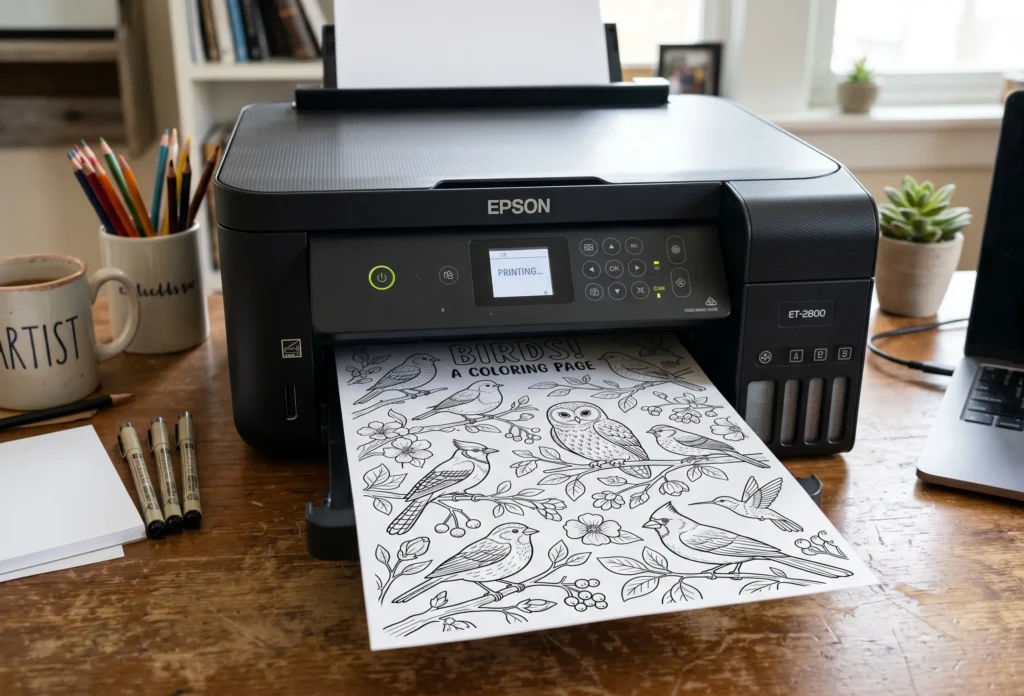
Bevor Sie ein Ausmalbild drucken, sollten Sie die Druckeinstellungen überprüfen. Die Standardeinstellungen vieler Drucker sind für normale Dokumente gedacht und liefern nicht immer die scharfen Linien, die für Ausmalbilder ideal sind.
Öffnen Sie die PDF Datei Ihres Ausmalbildes und wählen Sie die Druckfunktion aus. Aktivieren Sie nach Möglichkeit eine hohe Druckqualität. Dadurch werden die Konturen dunkler und Details klarer dargestellt, was das Ausmalen erleichtert.
Wenn Ihr Ausmalbild nur aus Linien besteht, empfiehlt sich der Druck in Schwarzweiß. So sparen Sie Farbtinte und erhalten gleichzeitig saubere und gut sichtbare Konturen. Die meisten Drucker bieten dafür die Optionen Schwarzweiß oder Graustufen an.
Achten Sie darauf, dass das ausgewählte Papierformat mit dem eingelegten Papier übereinstimmt. Verwenden Sie A4 Papier, sollte auch A4 ausgewählt sein. Nutzen Sie Letter Papier, wählen Sie entsprechend das Format Letter aus. Falsche Einstellungen können dazu führen, dass Teile des Motivs abgeschnitten werden.
Überprüfen Sie außerdem die Seitenausrichtung. Für die meisten Ausmalbilder eignet sich das Hochformat. Breitere Motive werden dagegen oft im Querformat besser dargestellt. Eine Druckvorschau hilft dabei, Fehler zu vermeiden.
Auch die Papierart spielt eine wichtige Rolle. Moderne Drucker passen die Tintenmenge automatisch an das ausgewählte Papier an. Wenn Sie dickeres Papier oder Karton verwenden, sollten Sie die passende Papierart in den Druckeinstellungen auswählen. Dadurch verbessert sich die Druckqualität und das Risiko von Verschmierungen wird reduziert.
Das beste Papier für Ausmalbilder auswählen
Die Papierwahl beeinflusst die Farbwirkung, das Malgefühl und die Frage, ob Farben auf die Rückseite durchdrücken. Unterschiedliche Malmaterialien benötigen unterschiedliche Papierstärken.
Standard Druckerpapier (80 bis 100 GSM)
Normales Druckerpapier ist die am häufigsten verwendete Option für den Heimdruck. Es eignet sich gut für Buntstifte und Wachsmalstifte und ist kostengünstig.
Besonders für Kinder, die häufig ausmalen, ist dieses Papier eine praktische Wahl. Bei Filzstiften kann die Farbe jedoch leicht auf die Rückseite durchdrücken, da das Papier relativ dünn ist.
Papier mittlerer Stärke (130 bis 160 GSM)
Papier dieser Stärke bietet eine spürbare Verbesserung gegenüber normalem Druckerpapier. Es ist robuster und sorgt für ein angenehmeres Ausmalerlebnis.
Es eignet sich hervorragend für Buntstifte, Wachsmalstifte, Gelstifte und die gelegentliche Verwendung von Filzstiften. Viele Menschen betrachten diese Papierstärke als die beste Allround Lösung für Ausmalbilder zum Ausdrucken.
Starkes Papier (160 bis 200 GSM)
Stärkeres Papier ist ideal für alle, die regelmäßig Filzstifte oder Gelstifte verwenden. Die dickere Oberfläche verhindert weitgehend das Durchdrücken der Farbe und sorgt für kräftige Farbergebnisse.
Außerdem eignet sich dieses Papier besonders gut für Ausmalbilder, die später aufgehängt, eingerahmt oder für Bastelprojekte genutzt werden sollen.
Aquarellpapier (200 bis 300 GSM)
Aquarellpapier wurde speziell für feuchte Maltechniken entwickelt. Wenn Sie Aquarellstifte oder wasserbasierte Marker verwenden, hilft dieses Papier dabei, Wellenbildung zu vermeiden und Farben besser zu verblenden.
Durch seine besondere Struktur und Stärke sorgt Aquarellpapier für ein hochwertiges und professionelles Ergebnis.
So drucken Sie Ausmalbilder zu Hause
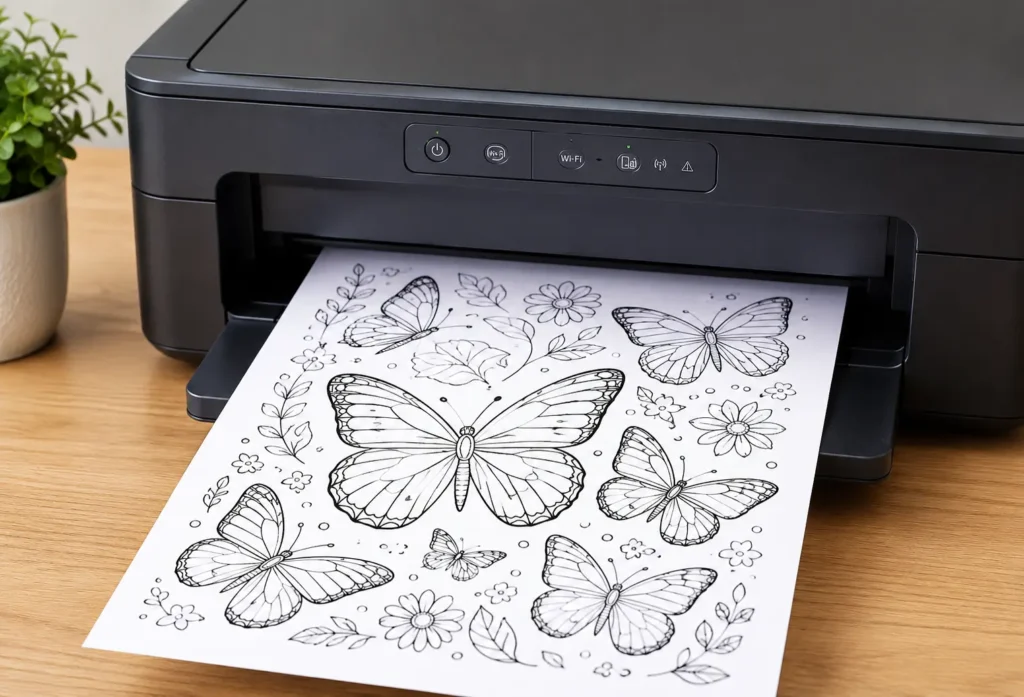
Sobald Papier und Druckereinstellungen vorbereitet sind, ist der Druckvorgang ganz einfach.
Schritt 1: Papier einlegen
Legen Sie das gewünschte Papier in das entsprechende Papierfach Ihres Druckers ein. Achten Sie darauf, dass das Papier korrekt ausgerichtet ist.
Schritt 2: Ausmalbild öffnen
Öffnen Sie die PDF Datei auf Ihrem Computer. PDF Dateien bieten in der Regel die beste Druckqualität, da sie das ursprüngliche Layout und die korrekten Abmessungen beibehalten.
Schritt 3: Druckqualität auswählen
Wählen Sie nach Möglichkeit die höchste Druckqualität. Dadurch entstehen klare und gut sichtbare Konturen.
Schritt 4: Farbeinstellungen festlegen
Für die meisten Malvorlagen empfiehlt sich der Druck in Schwarzweiß. Enthält das Motiv farbige Elemente, können Sie stattdessen den Farbdruck auswählen.
Schritt 5: Papierformat und Ausrichtung prüfen
Kontrollieren Sie, ob das ausgewählte Papierformat mit dem eingelegten Papier übereinstimmt. Überprüfen Sie außerdem, ob Hochformat oder Querformat benötigt wird.
Schritt 6: Richtige Papierart auswählen
Wählen Sie die Papierart aus, die Ihrem verwendeten Papier am besten entspricht. Dadurch kann der Drucker die Tinte optimal auftragen.
Schritt 7: Drucken und Ergebnis prüfen
Drucken Sie zunächst eine Testseite und prüfen Sie das Ergebnis. Falls die Linien zu hell erscheinen, erhöhen Sie die Druckqualität und drucken anschließend weitere Seiten.
Tipps für bessere Ausdrucke von Malvorlagen
Gutes Papier ist wichtig, doch auch einige zusätzliche Tipps können die Ergebnisse verbessern.
Drucken Sie möglichst immer direkt aus der Original PDF Datei und nicht von einem Screenshot oder einem komprimierten Bild. So bleibt die bestmögliche Qualität erhalten.
Kontrollieren Sie regelmäßig den Tintenstand Ihres Druckers. Wenig Tinte kann dazu führen, dass Linien blass oder unvollständig erscheinen.
Wenn Sie Filzstifte verwenden, legen Sie beim Ausmalen ein zusätzliches Blatt Papier unter die Seite. Dadurch werden Tischflächen vor durchdrückender Farbe geschützt.
Bewahren Sie Ihr Papier außerdem an einem trockenen Ort auf. Feuchtigkeit kann sowohl die Druckqualität als auch das Ausmalergebnis beeinträchtigen.